Langkah 1: Download dan Ekstrak
Download dan unzip paket WordPress dari http://wordpress.org/download/ .- Jika Anda akan meng-upload WordPress untuk remote web server, download paket WordPress ke komputer dengan web browser dan unzip paket.
- Jika Anda akan menggunakan FTP, lanjutkan ke langkah berikutnya - upload file ditutupi kemudian.
- Jika Anda memiliki shell akses ke server web Anda, dan nyaman menggunakan alat-alat berbasis konsol, Anda mungkin ingin men-download WordPress langsung ke web server menggunakan wget (atau lynx atau konsol lain web browser-based) jika Anda ingin menghindari melakukan proses yang sama :
- wget http://wordpress.org/latest.tar.gz
- Kemudian unzip paket menggunakan:
tar-xzvf latest.tar.gz
Paket WordPress akan mengekstrak ke folder bernama wordpress di direktori yang sama yang Anda download latest.tar.gz.
- Jika Anda tidak memiliki shell akses ke server web Anda, atau Anda tidak nyaman menggunakan alat-alat berbasis konsol, Anda mungkin ingin menyebarkan WordPress langsung ke web server menggunakan ZipDeploy .
Langkah 2: Membuat Database dan Pengguna
Jika Anda menggunakan penyedia hosting , Anda mungkin sudah memiliki WordPress database diatur untuk Anda, atau mungkin ada solusi pengaturan otomatis untuk melakukannya. Periksa dukungan penyedia hosting Anda atau Anda halaman panel kontrol untuk petunjuk tentang apakah atau tidak Anda akan perlu membuat satu secara manual.Jika Anda menentukan bahwa Anda akan perlu membuat satu secara manual, ikuti instruksi untuk mengakses phpMyAdmin pada berbagai server , atau ikuti petunjuk untuk Menggunakan cPanel atau Menggunakan phpMyAdmin di bawah ini.
Jika Anda menginstal WordPress di server web Anda sendiri, ikuti Menggunakan phpMyAdmin atau Menggunakan MySQL Klien petunjuk di bawah ini untuk menciptakan WordPress username dan database.
Jika Anda hanya memiliki satu database dan sudah digunakan, Anda dapat menginstal WordPress di dalamnya - hanya pastikan untuk memiliki awalan yang berbeda untuk tabel Anda, untuk menghindari over-menulis setiap tabel database yang ada.
Menggunakan cPanel
Jika penyedia hosting Anda memasok cPanel control panel hosting, Anda dapat mengikuti instruksi-instruksi sederhana untuk membuat username dan database WordPress. Satu set instruksi yang lebih lengkap untuk menggunakan cPanel untuk membuat database dan user dapat ditemukan dalam Menggunakan cPanel .- Login ke cPanel .
- Klik MySQL Database Wisaya ikon di bawah bagian Database.
- Pada Langkah 1. Membuat Database masukkan nama database dan klik Next Step.
- Pada Langkah 2. Buat Pengguna database masukkan nama database user dan password. Pastikan untuk menggunakan sandi yang kuat. Klik Buat Pengguna.
- Pada Langkah 3. Tambahkan Pengguna ke Database klik kotak centang All Privileges dan klik Next Step.
- Pada Langkah 4. Menyelesaikan tugas catatan nama database dan user. Tuliskan nilai-nilai hostname, username, databasename, dan password yang Anda pilih. (Perhatikan bahwa hostname biasanya akan localhost.)
Menggunakan Lunarpages.com 's kustom cPanel (LPCP)
Lunarpages telah mengembangkan versi mereka sendiri dari cPanel.- Login ke account Anda.
- Masuk ke Control Panel.
- Klik pada tombol di panel kiri berlabel 'Ke LPCP'.
- Pergi ke Manajer MySQL.
- Tambahkan nama pengguna dan nama database tapi tinggalkan nama host sebagai nomor IP default.
- Perhatikan alamat IP dari database di sebelah kanan yang berbeda dari nomor IP default host ditunjukkan dalam langkah di atas.
- Ketika memodifikasi file wp-config.php, menggunakan nomor IP DB, bukan 'localhost'.
- Ketika memodifikasi file wp-config.php, pastikan untuk menggunakan nama lengkap dari nama database dan user, biasanya 'accountname_nameyoucreated'.
- Lihat http://wiki.lunarpages.com/Create_and_Delete_MySQL_Users_in_LPCP untuk info lebih lanjut.
Menggunakan phpMyAdmin
Jika server web Anda memiliki phpMyAdmin terinstal, Anda dapat ikuti petunjuk untuk membuat nama pengguna WordPress dan database.Catatan: Instruksi-instruksi ini ditulis untuk phpMyAdmin 2.6.0; user interface phpMyAdmin dapat sedikit berbeda antara versi.
- Jika database yang berkaitan dengan Wordpress tidak sudah ada dalam Database dropdown di sebelah kiri, membuat satu:
- Pilih nama untuk database Wordpress Anda ('wordpress' atau 'blog' yang baik), masukkan dalam bidang database Buat baru, dan klik Buat.
- Klik icon Home di bagian kiri atas untuk kembali ke halaman utama, kemudian klik Privileges. Jika pengguna yang berkaitan dengan Wordpress tidak sudah ada dalam daftar pengguna, buatlah satu:
- Klik Tambahkan Pengguna baru.
- Memilih username untuk Wordpress ('wordpress' baik) dan masukkan dalam kolom User name. (Jadilah Gunakan kolom teks pasti: dipilih dari dropdown.)
- Pilih sulit-untuk-menebak password (idealnya berisi kombinasi atas dan huruf kecil, angka, dan simbol), dan masukkan di kolom Password. (Jadilah Gunakan kolom teks pasti: dipilih dari dropdown.) Re-memasukkan sandi dalam bidang Re-jenis.
- Tuliskan username dan password yang Anda pilih.
- Tinggalkan semua opsi di bawah hak istimewa Global di default.
- Klik Go.
- Kembali ke Privileges layar dan klik ikon Periksa hak pada pengguna Anda baru saja dibuat untuk Wordpress. Pada bagian Database hak istimewa tertentu, pilih database yang baru saja dibuat untuk WordPress di bawah hak Tambahkan ke database dropdown berikut. Halaman akan refresh dengan hak untuk database itu. Klik Periksa Semua untuk memilih semua hak istimewa, dan klik Go.
- Pada halaman hasil, membuat catatan dari nama host yang terdaftar setelah Server: di bagian atas halaman. (Hal ini biasanya akan localhost.)
Menggunakan MySQL Klien
Anda dapat membuat pengguna MySQL dan database dengan cepat dan mudah dengan menjalankan mysql dari shell. Sintaksnya adalah sebagai berikut dan tanda dolar adalah perintah prompt:$ Mysql-u-p adminusername Masukkan sandi: Selamat datang di MySQL monitor. Perintah diakhiri dengan; atau \ g. Anda koneksi MySQL id 5340 adalah untuk versi server: 3.23.54 Ketik 'membantu;' atau '\ h' untuk membantu. Ketik '\ c' untuk menghapus penyangga. mysql> CREATE DATABASE databasename; Query OK, 1 baris terpengaruh (0.00 sec) mysql> GRANT PADA SEMUA PRIVILEGES .* TO databasename "wordpressusername" @ "hostname" -> Diidentifikasi dengan "password"; Query OK, 0 rows affected (0.00 sec) mysql> FLUSH PRIVILEGES; Query OK, 0 rows affected (0.01 sec) mysql> EXIT Bye $Contoh ini menunjukkan:
- bahwa akar juga adminusername tersebut. Ini adalah praktek yang lebih aman untuk memilih apa yang disebut "fana" akun sebagai admin mysql Anda, sehingga Anda tidak memasukkan perintah "mysql" sebagai user root pada sistem anda. (Setiap kali Anda dapat menghindari melakukan pekerjaan sebagai root Anda mengurangi kesempatan Anda untuk dieksploitasi). Nama yang Anda gunakan tergantung pada nama Anda ditugaskan sebagai administrator database menggunakan mysqladmin.
- wordpress atau blog adalah nilai-nilai baik untuk databasename.
- wordpress adalah nilai baik untuk wordpressusername tetapi Anda harus menyadari bahwa, karena digunakan di sini, seluruh dunia akan tahu juga.
- hostname biasanya akan localhost. Jika Anda tidak tahu apa nilai ini harus, periksa dengan administrator sistem Anda jika Anda bukan admin untuk host Wordpress Anda. Jika Anda adalah admin sistem, pertimbangkan untuk menggunakan account non-root untuk mengelola database Anda.
- password harus sulit-untuk-menebak password, idealnya berisi kombinasi atas dan huruf kecil, angka, dan simbol. Salah satu cara yang baik untuk menghindari penggunaan kata ditemukan dalam kamus, menggunakan huruf pertama dari setiap kata dalam frase yang Anda temukan mudah diingat.
Menggunakan Plesk
Lihat: Plesk 7 di tamba2.orgMenggunakan DirectAdmin
a. Biasa "Pengguna" dari satu-situs webhosting account di log normal. Kemudian klik "Manajemen MySQL." (Jika ini tidak mudah terlihat, mungkin host Anda perlu memodifikasi "paket" Anda untuk mengaktifkan MySQL.) Kemudian ikuti bagian "c" di bawah.b. "Reseller" account atau "Admin" account mungkin perlu klik "Tingkat Pengguna." Mereka juga harus terlebih dahulu log-in sebagai "Reseller" jika domain yang relevan adalah domain utama Reseller ini ... atau log-in sebagai "Pengguna" jika domain tidak domain utama Reseller itu. Jika domain utama Reseller, maka ketika login-in sebagai Reseller, Anda cukup klik "Tingkat Pengguna." Namun jika domain yang relevan tidak domain utama Reseller, maka Anda harus log-in sebagai Pengguna relevan. Kemudian klik "Manajemen MySQL." (Jika tidak mudah terlihat, mungkin Anda perlu kembali ke tingkat Reseller atau Admin, dan memodifikasi "paket Mengelola pengguna" atau "Kelola paket Reseller" untuk mengaktifkan MySQL.)
c. Dalam "MySQL Manajemen," klik pada kata-kata kecil: "Buat database baru." Di sini Anda akan diminta untuk menyerahkan dua akhiran untuk database dan username-nya. Untuk keamanan maksimal, menggunakan dua set berbeda 4-6 karakter acak. Kemudian bidang sandi memiliki "Acak" tombol yang menghasilkan sandi 8-karakter. Anda juga bisa menambahkan lebih banyak karakter password untuk keamanan maksimum. "Buat." Layar berikutnya akan meringkas database, username, password dan hostname. Pastikan untuk copy dan paste ke dalam sebuah file teks untuk referensi di masa mendatang.
Langkah 3: Set up wp-config.php
Anda dapat membuat dan mengedit file wp-config.php sendiri, atau Anda dapat melewatkan langkah ini dan membiarkan Wordpress mencoba untuk melakukan hal ini sendiri ketika Anda menjalankan skrip instalasi (langkah 5) (Anda masih akan perlu memberitahu WordPress database Anda informasi).(Untuk rincian lebih luas, dan petunjuk langkah demi langkah untuk menciptakan file konfigurasi dan kunci rahasia untuk keamanan password Anda, silakan lihat Mengedit wp-config.php .)
Kembali ke mana Anda diekstrak paket WordPress di Langkah 1, mengubah nama file wp-config-sample.php menjadi wp-config.php, dan membukanya di editor teks.
Masukkan informasi database Anda di bawah bagian berlabel
/ / ** MySQL pengaturan - Anda bisa mendapatkan info ini dari web host Anda ** / /
- DB_NAME
- Nama database yang Anda buat untuk WordPress di Langkah 2.
- DB_USER
- Username yang Anda buat untuk WordPress di Langkah 2.
- DB_PASSWORD
- Password yang Anda pilih untuk nama pengguna WordPress di Langkah 2.
- DB_HOST
- Nama host Anda ditentukan pada Langkah 2 (biasanya localhost, tapi tidak selalu; melihat beberapa nilai DB_HOST mungkin ).
- DB_CHARSET
- Set karakter database, biasanya tidak harus diubah (lihat Mengedit wp-config.php ).
- DB_COLLATE
- Pengumpulan database biasanya harus dibiarkan kosong (lihat Mengedit wp-config.php ).
* Otentikasi Tombol unik.
Simpan file wp-config.php. Untuk informasi tentang cara mengaktifkan SSL di WordPress 2.6, lihat SSL dan Cookie di WordPress 2.6 .
Langkah 4: Upload file
Sekarang Anda akan perlu memutuskan di mana pada situs web Anda Anda ingin blog Anda untuk muncul:- Dalam direktori root dari situs web Anda. (Sebagai contoh, http://example.com/)
- Dalam sebuah subdirektori dari situs web Anda. (Sebagai contoh, http://example.com/blog/)
Pada Root Directory
- Jika Anda perlu meng-upload file Anda ke server web Anda, menggunakan FTP klien untuk meng-upload semua isi dari direktori wordpress (tetapi tidak direktori itu sendiri) ke dalam direktori root dari situs web Anda.
- Jika file Anda sudah di server web Anda, dan Anda menggunakan shell akses untuk memasang WordPress, memindahkan seluruh isi dari direktori wordpress (tetapi tidak direktori itu sendiri) ke dalam direktori root dari situs web Anda.
Dalam Subdirektori
- Jika Anda perlu meng-upload file Anda ke server web Anda, mengubah nama direktori wordpress untuk nama yang Anda inginkan, kemudian menggunakan FTP klien untuk meng-upload direktori ke lokasi yang Anda inginkan dalam direktori root dari situs web Anda.
- Jika file Anda sudah di server web Anda, dan Anda menggunakan shell akses untuk memasang WordPress, memindahkan direktori wordpress ke lokasi yang Anda inginkan dalam direktori root dari situs web Anda, dan mengubah nama direktori untuk nama yang Anda inginkan.
Langkah 5: Jalankan Script Instal
Arahkan browser web untuk memulai script instalasi.- Jika Anda menempatkan file WordPress di direktori akar, Anda harus mengunjungi: http://example.com/wp-admin/install.php
- Jika Anda menempatkan file WordPress di sebuah blog disebut subdirektori, misalnya, Anda harus mengunjungi: http://example.com/blog/wp-admin/install.php
Pengaturan file konfigurasi
Jika Wordpress tidak dapat menemukan file wp-config.php, ini akan memberitahu Anda dan menawarkan untuk mencoba untuk membuat dan mengedit file itu sendiri. (Anda dapat melakukan juga melakukan hal ini secara langsung dengan memuat wp-admin/setup-config.php di browser web Anda.) WordPress akan meminta Anda rincian database dan menulis mereka ke file wp-config.php baru. Jika berhasil, Anda dapat melanjutkan dengan instalasi, jika tidak, kembali dan membuat, mengedit, dan meng-upload file wp-config.php sendiri (langkah 3) .
Menyelesaikan instalasi
Screenshot berikut ini menunjukkan bagaimana instalasi berlangsung. Perhatikan pada layar Memasuki rincian, Anda memasukkan judul situs Anda, nama pengguna yang diinginkan, pilihan Anda password (dua kali) dan e-mail Anda. Juga ditampilkan adalah pemeriksaan kotak menanyakan apakah Anda ingin blog Anda untuk muncul di mesin pencari seperti Google dan Technorati. Biarkan kotak dicentang jika Anda ingin blog Anda akan terlihat untuk semua orang, termasuk mesin pencari, dan hapus centang pada kotak jika Anda ingin memblokir mesin pencari, namun memungkinkan pengunjung normal. Catatan semua informasi ini dapat diubah kemudian Anda Panel Administrasi . Versi 3.0
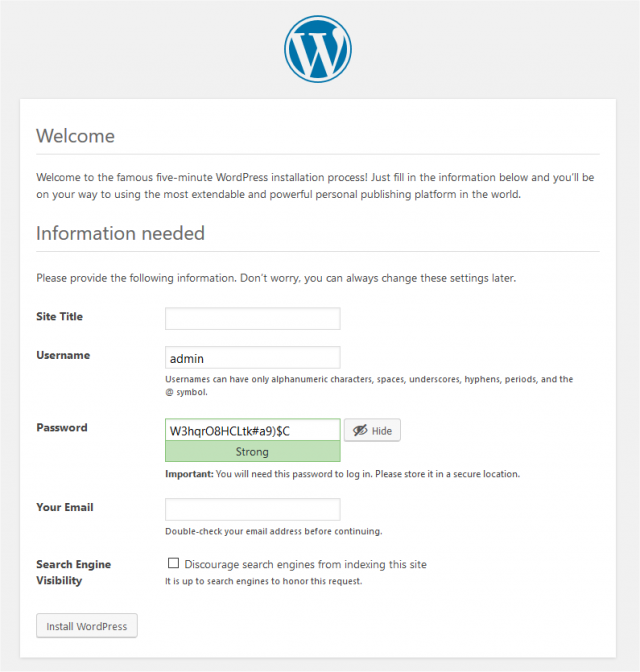
 Masukkan situs, login, dan email
 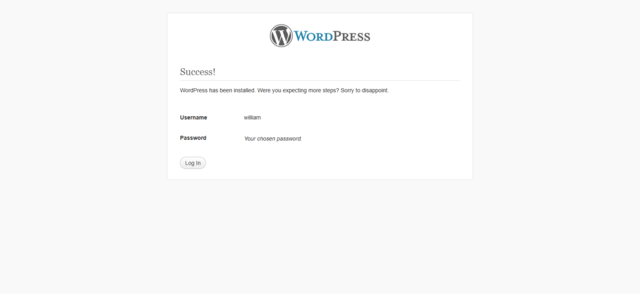 Semua dilakukan!


Instal Script Pemecahan Masalah
- Jika Anda mendapatkan error tentang database ketika Anda menjalankan script install:
- Kembali ke Langkah 2 dan Langkah 3 , dan pastikan Anda mendapatkan semua informasi database yang benar dan bahwa itu dimasukkan dengan benar ke dalam wp-config.php.
- Pastikan Anda memberikan Anda Wordpress izin pengguna untuk mengakses database Anda WordPress di Langkah 3.
- Pastikan database server berjalan.
Masalah Umum Instalasi
Berikut ini adalah beberapa yang paling umum masalah instalasi. Untuk informasi lebih lanjut dan tips untuk masalah dengan instalasi WordPress Anda, periksa FAQ Instalasi dan FAQ masalah .Saya melihat banyak kesalahan judul sudah dikirim. Bagaimana cara mengatasinya?
Anda mungkin memperkenalkan sintaks kesalahan dalam mengedit wp-config.php.
- Men-download wp-config.php (jika Anda tidak memiliki shell akses).
- Membukanya di editor teks .
- Periksa bahwa baris pertama berisi apa-apa tapi <? Php, dan bahwa ada teks ada sebelum (bahkan tidak spasi).
- Periksa bahwa baris terakhir berisi apa-apa namun>, dan bahwa tidak ada teks setelah itu (bahkan tidak spasi).?
- Jika text editor anda menyimpan sebagai Unicode, pastikan ia menambahkan tanpa urutan byte tandai (BOM). Kebanyakan Unicode-enabled teks editor tidak menginformasikan pengguna apakah itu menambah BOM ke file, jika demikian, coba gunakan editor teks yang berbeda.
- Simpan file, meng-upload lagi jika diperlukan, dan kembali halaman dalam browser Anda.
Jika <php??> Tag yang sedang dikirim ke browser, berarti Anda PHP tidak berfungsi sebagaimana mestinya. Semua kode PHP harus dijalankan sebelum server mengirimkan hasil HTML ke browser web Anda. (Itu sebabnya ini disebut prosesor pra.) Pastikan server web Anda memenuhi persyaratan untuk menjalankan WordPress, bahwa PHP terinstal dan dikonfigurasi dengan benar, atau hubungi penyedia hosting Anda atau administrator sistem untuk bantuan.
Saya terus menerima sebuah Error koneksi ke database tapi pesan saya yakin konfigurasi saya sudah benar.
Coba reset password MySQL secara manual. Jika Anda memiliki akses ke MySQL melalui shell, coba penerbitan:
SET PASSWORD FOR 'wordpressusername' @ 'hostname' = OLD_PASSWORD ('password');
Jika Anda menggunakan versi MySQL sebelum ke 4.1, menggunakan SANDI bukan OLD_PASSWORD. Jika Anda tidak memiliki akses shell, Anda harus dapat cukup masukkan di atas ke dalam sebuah query SQL di phpMyAdmin. Kegagalan itu, Anda mungkin perlu untuk menggunakan panel kontrol host Anda untuk me-reset password untuk pengguna database Anda. Upload image/MP3 saya tidak bekerja.
Jika Anda menggunakan Rich Text Editor pada sebuah blog yang terinstal di sebuah subdirektori, dan tarik gambar baru di-upload ke dalam kolom editor, gambar mungkin lenyap beberapa detik kemudian. Hal ini disebabkan masalah dengan TinyMCE (editor teks kaya) tidak mendapatkan cukup informasi selama operasi tarik untuk membangun path ke gambar atau file lain dengan benar. Solusinya adalah dengan TIDAK tarik-upload foto ke dalam editor. Sebaliknya, klik dan tahan pada gambar dan pilih "Kirim ke Editor."
Instalasi otomatis
Meskipun Wordpress sangat mudah untuk menginstal, Anda dapat menggunakan salah satu dari satu-klik autoinstallers biasanya tersedia dari perusahaan hosting. Dua dari mereka autoinstallers, Fantastico , dan Softaculous dijelaskan di sini.Fantastico
- Login ke account cPanel dan klik pada pilihan (atau Fantastico Deluxe) Fantastico
- Setelah Anda memasukkan Fantastico di sisi kiri terdapat Kategori 'Blog' di mana Wordpress ada. Klik di atasnya.
- Klik pada Link 'New Installation' dalam Ikhtisar Wordpress
- Isi berbagai rincian dan Kirim.
- Itu saja Anda selesai!

Softaculous
- Login ke host Anda dan mencari Software / Services
- Dalam Softaculous ada 'Blog' Kategori. Tutup kategori dan WordPress akan berada di sana. Klik di atasnya.
- Anda akan melihat sebuah 'Install' TAB. Klik itu.
- Isi berbagai rincian dan Kirim.
- Itu saja, Anda selesai!

Instalasi Petunjuk dalam Bahasa Lain
Untuk petunjuk instalasi dalam bahasa lain, lihat WordPress dalam Bahasa Anda .Instalasi Beberapa Blog
Informasi rinci tentang Instalasi Beberapa Blogs tersedia.Instalasi Wordpress di Komputer Anda sendiri
Petunjuk Instalasi Lokal
Gunakan instruksi ini untuk menyiapkan sebuah lingkungan server lokal untuk pengujian dan pengembangan.- DesktopServer Terbatas : gratis Windows / Macintosh server, membuat server virtual dengan fiktif domain tingkat atas (yaitu www.example.dev) khusus untuk bekerja pada proyek beberapa Wordpress.
- Instalasi Wordpress Lokal pada Mac Anda Dengan MAMP
- BitNami gratis semua-dalam-satu installer untuk OS X, Windows dan Linux
- InstantWP http://www.instantwp.com bebas, mandiri, portabel Wordpress lingkungan pengembangan untuk Windows yang akan berjalan dari USB key.
- Sebuah pencarian web akan menemukan instruksi terakhir untuk lingkungan apapun!
- Harap membantu menciptakan petunjuk di Codex untuk lingkungan lain!
Peralatan Software - Siap-ke-Gunakan
Anda mungkin menemukan bahwa menggunakan pra-terintegrasi alat perangkat lunak adalah cara yang bagus untuk bangun dan berjalan dengan Wordpress, terutama dalam kombinasi dengan perangkat lunak mesin virtual (misalnya, VMWare, VirtualBox, Xen HVM, KVM).Sebuah alat perangkat lunak yang memungkinkan pengguna untuk sepenuhnya melewati instalasi manual dari Wordpress dan dependensinya, dan bukannya menggunakan sistem mandiri yang memerlukan sedikit untuk setup tidak ada, hanya dalam beberapa menit.
- Turnkey Appliance Wordpress : alat berbasis Ubuntu gratis yang hanya bekerja. Ini bundel koleksi plugin Wordpress populer dan fitur footprint kecil, update keamanan otomatis, dukungan SSL dan antarmuka Web administrasi.
- BitNami Wordpress Peralatan : bebas Wordpress peralatan berbasis Ubuntu atau Buka Suse. Installer asli dan gambar Cloud juga tersedia.
- Peralatan UShareSoft Wordpress : Wordpress gratis alat untuk banyak platform virtualisasi utama dan awan (Cloud.com, Xen, VMware, OVF, Abiquo)
Mudah 5 Menit Wordpress Instalasi pada Windows
Download, instal, dan mengkonfigurasi Wordpress dengan Microsoft Web Platform Installer ( Web PI ). Instalasi sangat mudah dan membutuhkan waktu rata-rata sekitar 5 menit untuk menyelesaikan. Untuk installer Windows lainnya, periksa bagian ini- Langkah 1. Hal yang perlu Anda ketahui sebelum memulai.
- Langkah-langkah ini akan bekerja pada versi Windows yang mencakup IIS, seperti Windows XP profesional, Windows Vista, Windows 7 dan Windows Server.
- Anda harus dapat menginstal program pada komputer anda (yaitu memiliki hak administrator).
- Langkah 2. Arahkan ke Halaman Instalasi Wordpress
- Pilih "Instal" tombol.
- Jika Anda memiliki Web PI sudah terinstal, maka secara otomatis akan diluncurkan dan Anda dapat melompat ke langkah berikutnya.
- Jika Anda tidak memiliki Web Platform Installer , Anda akan diminta untuk menginstalnya.
- Web PI adalah alat dari Microsoft yang download dan menginstal komponen terbaru Anda perlu mengembangkan atau host aplikasi Web pada Windows. Segala sesuatu di alat ini gratis. Web PI akan menginstal dan mengkonfigurasi IIS, PHP, MySQL dan hal lain mungkin Anda butuhkan.
- Langkah 3. Pilih untuk Menginstal Wordpress
- Ketika Web PI meluncurkan, Anda akan melihat halaman informasi untuk Wordpress. Mulai menginstal WordPress dengan menekan tombol "Instal" tombol di sudut kanan bawah.
- Langkah 4. Instalasi Wordpress dan persyaratan
- Mencari Dependensi: Web PI akan menentukan set minimum komponen dan modul yang Anda butuhkan pada komputer Anda untuk menjalankan WordPress. Ini hanya akan menginstal apa yang Anda hilang. Sebagai contoh, PHP akan terinstal dan dikonfigurasi untuk menjalankan WordPress.
- Konfigurasi Database: Setelah menerima persyaratan, jika Anda perlu untuk menginstal MySQL, Anda akan diminta untuk membuat password untuk account akun root database. Menyimpan password ini aman. WordPress akan meminta informasi ini nanti.
- Pilih situs: Pilih sebuah situs untuk menginstal WordPress untuk. Anda dapat menginstal ke situs Web yang ada di IIS atau membuat situs baru. Gunakan pengaturan default jika Anda tidak memiliki kebutuhan konfigurasi lanjutan.
- Wordpress Setup: WordPress akan membutuhkan jawaban untuk beberapa pertanyaan khusus seperti username (dalam kasus baru menginstal MySQL adalah root) dan password untuk database MySQL Anda untuk menyelesaikan instalasi.
- Langkah 5. Penyelesaian
- Setelah Anda memasukkan informasi Wordpress setup, Web PI akan menyelesaikan instalasi.
- Klik, Peluncuran di Browser dan WordPress akan meluncurkan.
WAMP
Jika Anda tidak memiliki IIS pada komputer Anda atau tidak ingin menggunakannya, Anda bisa menggunakan instalasi WAMP. WAMP Server , atau WAMP Server di SourceForge , atau BitNami WAMPStack dapat didownload secara bebas dan mengatur semua bit yang Anda butuhkan pada komputer Anda untuk menjalankan sebuah situs web. Setelah Anda download dan diinstal WAMP, Anda dapat mengarahkan browser Anda di localhost dan menggunakan link untuk phpmyadmin untuk membuat database.Kemudian, dalam rangka untuk menginstal Wordpress, download file zip, dan ekstrak ke dalam direktori web untuk instalasi WAMP Anda (ini biasanya dipasang sebagai c: \ wamp \ www). Akhirnya mengunjungi http://localhost/wordpress untuk memulai menginstal WordPress. (Dengan asumsi Anda diekstrak ke c: \ WAMP \ www \ wordpress).
http://translate.google.co.id/translate?hl=id&langpair=en|id&u=http://codex.wordpress.org/Installing_WordPress


0 komentar:
Posting Komentar